核心写作目标
本文以“AC+AP组网中无线信道的检测与优化”为实操主题,面向网络运维工程师、中小企业IT管理员及无线网络爱好者,提供一套从环境检测到信道更改再到持续优化的全流程实操方案。文章兼顾新手入门需求(无专业检测经验也能快速上手)与专业群体需求(企业级信道规划、射频调优、批量配置技巧),所有检测方法、工具选择和判断标准均针对AC+AP企业组网场景量身定制,严格遵循802.11标准及行业规范,帮助读者独立完成信道干扰检测与优化配置,同时规避无线网络运维中的安全风险和常见误区。
适用场景:中小企业办公室无线网络优化、工厂车间AP部署、校园无线网改造、酒店/商场高密度Wi-Fi覆盖调试。
一、引言:AC+AP组网中信道优化的核心价值

在AC+AP架构的企业级无线网络中,信道规划是决定网络性能的基石。很多企业以为买几个AP插上电就能搞定无线网络,结果却陷入了频繁断线、速度不稳的泥潭——会议室视频会议卡顿、开放办公区信号时有时无、员工抱怨连不上Wi-Fi比抱怨咖啡难喝还频繁-16。这些问题的根源,往往不是设备本身出了故障,而是无线信道配置不当导致的同频干扰和邻频干扰。
测量无线信道质量好坏和掌握AC控制器的信道更改方法,是无线网络运维中最频繁、最基础但也最容易出错的操作。AC+AP组网相比家用路由器,其优势在于可以通过AC控制器统一管理所有AP的信道、功率和频宽,实现全局优化。手动配置相邻AP工作在非重叠信道上,可以有效避免信号干扰,使AP工作在更佳状态,提高WLAN网络质量-5。
本文将从新手入门到专业进阶分层展开:首先介绍信道基础知识与检测工具,其次分别讲解家用级简单优化和企业级AC信道更改的核心方法,再补充行业常见误区与真实案例,帮助不同基础的从业者快速掌握无线信道优化的核心技巧。
二、前置准备:AC信道检测与优化前的必备工作
2.1 无线信道检测核心工具介绍(新手必备+专业进阶)
在进行信道更改之前,必须先用工具摸清当前无线环境的真实状况。根据使用场景和受众不同,工具选择可分为三个层级:
基础级(新手必备,手机端快速初筛) :
WiFi分析仪(安卓) :各大应用商店均可下载。打开后静置30秒完成全频段扫描,重点观察2.4GHz频段中1/6/11三个非重叠信道的占用密度与邻近信号强度差值-65。重叠越多的信道,干扰越大,质量越差;反之则表明信道干扰越少-36。
苹果替代方案:iOS用户可下载“AirPort实用工具”,在设置中开启WiFi扫描功能,同样可以查看各频段使用情况-36。
核心用途:家庭/小型办公室快速定位干净信道,无需专业知识即可操作。
进阶级(IT运维人员,PC端专业扫描) :
inSSIDer:显示周边Wi-Fi网络的信道、信号强度、厂商信息和加密类型,支持2.4GHz和5GHz双频段扫描-56。
WirelessMon:可扫描当前射频环境,排查是否存在同频干扰——即多个AP的信道同时为1或6或11,且信号高于-75dBm-38。
NetSpot:支持主动和被动两种扫描模式,可生成Wi-Fi覆盖热力图,适合中小型企业网络规划和优化-。
专业级(网络工程师,企业级精准检测) :
Ekahau AI Pro / Channel Planner:可针对测量和模拟的AP进行信道优化,支持2.4GHz、5GHz和6GHz全频段,一键生成最优信道方案。2.4GHz频段只有三个互不重叠的信道,即便使用自动规划器也可能存在重叠,需结合手动微调-28。
TamoGraph Site Survey:支持802.11ax/6E/7等最新标准,可进行被动勘测和频谱分析,与USB频谱分析仪(如Wi-Spy DBx)配合使用,能识别微波炉、无线摄像头等非Wi-Fi干扰源--57。
AirPcap + Wireshark:专业空口抓包分析工具,可捕获信道内所有802.11帧,定位同频干扰和假连接问题,是深度运维的必备技能-33。
2.2 AC信道检测安全注意事项(重中之重)
无线网络检测与信道更改涉及AC控制器和AP设备的配置变更,操作不当可能导致业务中断。以下核心注意事项必须严格执行:
备份配置(重中之重) :在执行任何信道更改前,务必通过AC控制器备份当前完整配置。H3C设备可使用
save force命令;华为设备可通过Web网管导出配置文件。备份可在配置出错时快速回滚,避免长时间业务中断-11。业务低谷期操作:手动指定信道或触发射频调优可能引起业务闪断,调整信道可能引起部分终端短暂断连-12。建议在业务低谷期(如深夜或周末)进行信道更改操作。
频宽与信道的协同设置:2.4GHz频段在干扰环境中建议使用20MHz频宽以提升抗干扰能力;5GHz频段可使用80MHz兼顾速率与稳定性-69。频宽越宽,可用信道数越少,需权衡。
区域法规合规性:配置信道时必须确保符合所在地区的无线电法规。例如,中国5GHz频段中36-64信道部分终端不支持,建议使用149、153、157、161、165信道;配置为终端不支持的信道会导致终端无法到无线信号-5。
2.3 无线信道基础认知(适配AC组网精准检测)
在动手操作之前,先建立对无线信道的基础认知。
2.4GHz频段:2.4GHz频段仅有3个互不重叠的信道(1、6、11),但Wi-Fi、蓝牙、Zigbee、微波炉等多种设备都拥挤在此频段,导致干扰极为严重-53。信道2-5会干扰1和6,信道7-10干扰6和11,使用重叠信道会导致相邻信道干扰(ACI),进一步降低性能-46。
5GHz频段:拥有大量互不重叠的信道(如23个或更多),频谱更宽,设备相对较少,干扰显著降低-53。802.11ac标准允许80MHz甚至160MHz宽信道(通过绑定20MHz信道创建),信道越宽吞吐量越高,但也会降低信噪比、增加拥挤环境中的竞争-47。
信道利用率:指AP射频的空口占用率。如果当前AP连接的终端数量较少,但信道利用率高达60%甚至80%,说明干扰严重-1。华为设备建议当信道利用率超过50%时即需修改AP信道-。
三、核心检测方法:AC信道检测与更改三步实操
3.1 基础检测法:WiFi扫描仪快速初筛(新手入门首选)
目标:无需登录AC控制器,用手机App快速评估当前无线环境,找到干净信道。
操作步骤:
安装扫描工具:安卓手机安装WiFi分析仪;苹果手机在App Store下载AirPort实用工具,进入设置开启WiFi扫描-36。
执行扫描:打开工具,静置30秒完成全频段扫描。观察2.4GHz频段中1/6/11三个非重叠信道的占用密度,以及5GHz频段149-165信道区间内是否存在连续空闲信道-65。
解读扫描结果:查看信道质量评级(星星越多质量越好),软件通常会推荐最佳信道。注意中国大陆不支持信道14-36。如果扫描发现某信道有多个重叠信号且信号强度高,该信道即为“拥堵信道”,应避免选择。
判断标准:
信道质量优:所选信道主瓣强度比相邻信道高15dBm以上,且波形平滑无剧烈抖动-65。
信道质量差:信道利用率>50%或空口干扰指标过高,需要更换信道。
注意要点:手机WiFi扫描仪只能检测Wi-Fi干扰源,无法识别微波炉、无线摄像头等非Wi-Fi干扰源-53。如果换到“干净信道”后网络仍不稳定,需升级到专业检测工具。
3.2 通用检测法:AC控制器Web界面信道配置(新手重点掌握)
目标:通过AC控制器统一管理所有AP的信道,是企业无线网络的核心操作技能。
模块一:查看当前AP信道状态(定位问题)
H3C AC操作:
登录AC Web界面(默认管理地址根据设备型号而定)
选择底部
<网络>按钮,进入网络菜单页面选择左侧导航栏
[无线配置/射频管理],进入射频配置页面在“射频配置”页签下,查看所有AP的射频模式、工作信道、最大功率和状态-20
TP-Link AC操作:
登录AC界面(默认192.168.1.253),点击
射频管理>射频设置在射频列表中选择对应的AP射频,点击编辑查看信道配置-19
华为AC命令行操作(进阶):
system-view
wlan ac
display ap configurable channel { ap-name ap-name | ap-id ap-id }   查看AP支持的可配置信道
display wlan ap all radio   查看所有AP射频的用户数、信道、功率
display wlan rf-statistics ap <AP名称> radio <0/1>   查看指定AP射频的空口利用率(0=2.4G,1=5G)
-11-5
模块二:手动修改AP信道
H3C AC Web界面:
进入
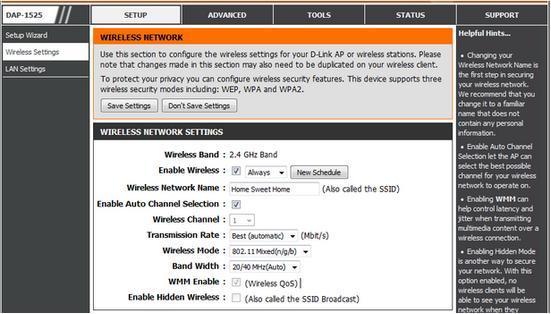
射频配置>所有AP的射频,点击对应AP射频的<编辑>按钮在“基础配置”中配置工作信道(如2.4GHz信道选11,5GHz信道选149)
配置最大功率和射频状态,点击保存生效-20
TP-Link AC Web界面:
点击
射频管理>射频设置,在射频列表中选择对应AP射频并编辑在信道一列选择干扰小的信道(如2.4GHz从1、6、11中选择,5GHz从149、153、157中选择)-19
华为AC命令行:
system-view
wlan ac
ap-id <AP-ID>   进入指定AP视图
radio radio-id   进入射频视图
channel 20mhz <channel-number>   配置信道,如 channel 20mhz 149
模块三:批量修改多AP信道(企业级效率技巧)
对于大型部署,逐一修改AP信道工作量大且不便维护。3000及以后版本的AC支持AP ID不连续批量配置,如33-40,42,45-。
企业实用技巧:在AC中开启射频调优功能,让AC自动为AP分配最佳工作信道,避免手动配置的繁琐-。
3.3 行业专业检测法:射频调优与专业勘测工具(进阶精准检测)
射频调优(企业AC标配功能)
射频调优是AC智能调整所有AP的无线信道、频段带宽和发射功率的功能-。工作过程分为三步:收集邻居关系、动态信道调整-。
H3C AC射频调优:
开启自动射频调优:
wlan rrm calibrate enable schedule interval 1800 calibrate-channel auto calibrate-power auto立即触发一次调优:
calibrate manual startup手动开启5G优先分流:AP组/射频视图下配置
band-navigation enable关闭低速率降低空口消耗:射频视图下
rate disable 1 2 5.5 11 6 9-11
华为AC射频调优:
登录WAC Web网管,选择“射频规划与调优”页面
单击“射频规划”后的“参数配置”,设置调优参数
单击“射频调优”后的“调优配置”,单击“立即调优”
选择调优范围,确认完成调优配置-12
选择建议:
一般情况下建议采用自动调优,避免为每个射频手动配置信道和功率
当不想射频信道频繁变动(自动调整可能引起业务闪断),可采用手动指定方式-12
专业勘测工具高级应用
Ekahau Channel Planner:
在Planning选项卡点击Channel Planner按钮
选择目标AP集合(已测量AP/模拟AP/选定AP)
选择优化频段(2.4GHz/5GHz/6GHz/全频段)
自定义信道选择和带宽,点击Create Plan生成优化方案-28
频谱分析:当怀疑存在非Wi-Fi干扰时,使用Wi-Spy DBx或WiPry Clarity等USB频谱分析仪,配合TamoGraph进行实时频谱分析,可识别微波炉、无线摄像头、蓝牙设备等干扰源-57。
四、补充模块
4.1 企业AC场景中不同类型AP的信道检测重点
高密场景AP(如H3C WA6338三频AP) :
两个5GHz射频建议使用20MHz频宽,2.4GHz使用20MHz频宽
开启RRM自动功率和信道调整功能,让AC通过自动调整规划合理信道和功率-11
若信道利用率仍高,需进一步分析:是终端大流量下载(Tx>>Rx)还是组播广播风暴导致-11
工业/室外场景AP:
重点检测DFS信道中的雷达信号——若AP探测到雷达信号,30分钟内不能配置该信道为该AP的射频信道-5
建议避免使用52-64这些雷达信道,手动指定到36、40、44、48、149、153、157等安全信道-
低功耗/物联网AP:
信道规划需兼顾终端兼容性,部分老旧IoT设备仅支持2.4GHz特定信道
需验证所有终端能否在手动设置的信道上正常工作
4.2 AC信道检测常见误区(企业运维避坑指南)
误区一:依赖AC的RRM自动信道调整就万事大吉
频繁的RRM信道调整将导致网络不稳定,不推荐在生产环境中频繁触发RRM-
如果在AP上对信道进行了固定配置,自动信道调整将无法实现!必须先解除固定配置-2
误区二:忽略非Wi-Fi干扰源
微波炉、无线摄像头、蓝牙设备、无绳电话都会在2.4GHz频段产生干扰-57
使用频谱分析仪才能识别这些非Wi-Fi干扰,WiFi扫描仪无法发现
误区三:将2.4GHz频宽设为40MHz
在干扰环境中,2.4GHz使用40MHz会大幅增加同频和邻频干扰概率
正确做法:2.4GHz统一设置为20MHz频宽-
误区四:忽视终端兼容性
中国5GHz频段中36-64信道大部分终端不支持,配置后终端无法到信号-5
正确做法:手动指定到149、153、157、161、165信道
误区五:忽略信号强度对同频干扰的阈值
多个AP的同信道信号强度低于-75dBm时,干扰影响相对较小
若同频信号高于-75dBm且重叠,必须调整信道-38
4.3 AC信道优化典型案例
案例一:办公室高密场景——AP信道利用率高达70%以上
某企业使用H3C AC + WA6338 AP部署办公区Wi-Fi,发现核心会议室区域信道利用率持续在70%以上,视频会议卡顿严重。
检测过程:
执行
display wlan ap all radio查看所有AP射频状态,发现多个AP集中在信道1和信道6执行
display wlan ap name WA6338 radio all查看指定AP的详细射频参数使用Cloudnet APP扫描环境Wi-Fi,发现周边有多个私接热点同频干扰
解决方案:
关闭私接热点释放干扰源
将WA6338两个5GHz射频频宽从40MHz改为20MHz,2.4GHz使用20MHz频宽
开启RRM自动功率和信道调整:
wlan rrm calibrate enable schedule interval 1800手动规划信道:相邻AP的2.4GHz分别配置到1、6、11三个非重叠信道,5GHz避开雷达信道-11
案例二:工厂车间——AP信号时有时无,设备频繁掉线
某制造车间部署的AC+AP无线网络出现设备频繁掉线、AP信号时有时无的异常。
检测过程:
使用WiFi分析仪扫描发现2.4GHz频段噪声极高,远超正常Wi-Fi干扰范围
怀疑存在非Wi-Fi干扰源,使用Wi-Spy DBx频谱分析仪扫描
频谱图显示2.4GHz频段有周期性脉冲噪声,与车间微波加热设备的频率特征一致
解决方案:
调整车间微波设备的屏蔽和接地,减少电磁泄漏
将车间核心AP全部切换至5GHz频段工作
5GHz信道手动指定到149/153/157等安全信道,避免DFS雷达干扰
开启AC的弱信号终端剔除功能,将-80dBm以下的终端引导到最近的AP
五、结尾
5.1 AC信道检测核心(企业高效排查策略)
根据不同的网络规模和场景,建议采用分级检测策略:
场景一:家庭/小型办公室(1-3个AP)
第1步:手机WiFi分析仪快速扫描,记录周边网络的信道占用情况
第2步:登录各AP/路由器管理界面,手动锁定扫描所得最低干扰信道
第3步:2.4GHz频宽设为20MHz,5GHz频宽设为80MHz
第4步:关闭双频合一,为2.4G和5G设置独立SSID
场景二:中小企业/商场(AC+AP组网,10-50个AP)
第1步:登录AC控制器,查看各AP信道利用率和连接终端数
第2步:使用WirelessMon或inSSIDer扫描环境,排查同频干扰
第3步:手动规划2.4GHz信道,相邻AP错开使用1、6、11
第4步:在AC中配置射频调优,开启定期自动优化
场景三:高密/关键业务场景(50+个AP,核心业务依赖无线)
第1步:使用Ekahau/TamoGraph进行专业站点勘测,生成信道规划方案
第2步:配置射频调优+手动干预混合模式,关键区域手动锁定信道
第3步:部署频谱分析监测系统,实时识别非Wi-Fi干扰源
第4步:建立定期信道审计机制,每月至少一次信道质量评估
测量AC无线信道好坏的判断标准:
信道利用率 < 50%:正常
信道利用率 50%-70%:存在明显干扰,建议优化
信道利用率 > 70%:严重干扰,需立即调整
5.2 AC信道检测价值延伸(企业网络维护与规划建议)
日常维护建议:
建立信道配置文档:记录每个AP的信道、频宽和功率配置,便于故障排查
定期信道审计:每季度使用扫描工具重新评估无线环境,因为周边网络会持续变化
固件及时更新:AC和AP的固件更新往往包含射频优化的改进,定期检查并更新
采购建议:
新购AC设备时优先选择支持Wi-Fi 6/6E标准的型号,6GHz频段干扰少、信道多
高密场景建议选择三频AP(2.4GHz + 5GHz Low + 5GHz High),可有效分流
部署前进行现场勘测,根据建筑结构和用户密度规划AP数量和信道方案
AC信道校准建议:
新AP接入AC后,先执行一次射频调优让AC自动分配初始信道
根据实际业务运行1-2天后,结合用户反馈手动微调
重大网络变更(新增AP、搬迁设备)后需重新进行信道优化
5.3 互动交流(分享企业AC信道检测难题)
你在企业AC+AP组网的运维中遇到过哪些信道难题?是会议室高密场景的信道冲突,还是工厂车间被微波设备干扰?是否有在AC批量配置中遇到的技术痛点?欢迎在评论区留言交流,分享你的经验或困惑,让我们一起探索更优的无线网络优化方案。关注后可获取更多企业网络运维实操干货!